
Command: PL → Enter
पहले उस प्लॉट/रूम/आकृति की पूरी सीमा (Boundary) बनाएं।
ध्यान रखें कि Polyline पूरी तरह Closed होनी चाहिए।
यदि खुली रह जाए तो Close विकल्प का उपयोग करें।
Command: REG → Enter
बनी हुई Closed Polyline को Select करें → Enter
इससे वह आकृति Region Object में बदल जाएगी।
Region बनाए बिना Mass Properties काम नहीं करेगा।
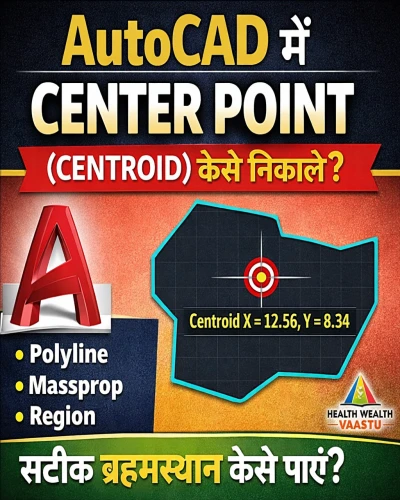
Command: MASSPROP → Enter
Region को Select करें → Enter
Command Window में पूरी Mass Properties दिखाई देंगी।
वहाँ Centroid X और Y Coordinates मिलेंगे।
इन्हें Copy कर लें।
Command: DDPTYPE → Enter
कोई स्पष्ट दिखने वाला Point Style चुनें।
OK पर क्लिक करें।
Command: T → Enter
ड्राइंग में कोई स्थान चुनें।
Copy किए हुए Centroid Coordinates को Paste (Ctrl + V) करें।
इससे रिकॉर्ड के लिए टेक्स्ट सेव हो जाएगा।
Command: PO → Enter
Copy किए हुए Coordinates Paste करें → Enter
अब ड्राइंग में Center Point सटीक स्थान पर बन जाएगा।
Z → Enter → E (Extents)
या
माउस से Zoom Adjust करें।
Center Point को स्पष्ट रूप से देखें।
Command: RE → Enter
ड्राइंग Refresh हो जाएगी।
वास्तु शास्त्र में भवन का केंद्र ब्रह्मस्थान माना जाता है।
यदि Center गलत निकाला जाए तो पूरा ऊर्जा विश्लेषण प्रभावित हो सकता है।
सटीक Center Point से:
जोन डिवीजन सही होता है
दिशा विश्लेषण सटीक होता है
ऊर्जा प्रवाह का आकलन सही बनता है
Remedies अधिक प्रभावी होती हैं
इसी कारण हम Health Wealth Vaastu में प्रत्येक प्लॉट का Center वैज्ञानिक तरीके से निकालकर ही वास्तु विश्लेषण करते हैं।
Boundary पूरी तरह Closed होनी चाहिए।
सभी लाइनें Properly Joined हों।
2D Drawing में कार्य करें।
यदि Shape Complex है तो पहले JOIN कमांड का उपयोग करें।
यदि आप अपने प्लॉट या भवन का सटीक Center Point निकालकर वास्तु विश्लेषण करवाना चाहते हैं, तो हमसे संपर्क करें।
🌐 Website: https://www.healthwealthvaastu.com
📩 Email: healthwealthvaastu.in@gmail.com
Health Wealth Vaastu
सही माप, सटीक विश्लेषण और प्रभावी समाधान के साथ
धन्यवाद 🙏
🤖 AI Tools & Technology Credits
इस लेख को आसान, स्पष्ट और उपयोगी बनाने के लिए आधुनिक AI तकनीकों की सहायता ली गई है।
इन टूल्स की मदद से रिसर्च, कंटेंट लेखन, डिजाइन, SEO और वीडियो क्रिएशन तेज़, सटीक और प्रोफेशनल तरीके से किया गया है।
हम इन सभी AI प्लेटफॉर्म्स का आभार व्यक्त करते हैं जिन्होंने सीखने और सिखाने की प्रक्रिया को सरल और प्रभावी बनाया।
यदि आप भी ब्लॉग, स्टडी नोट्स, प्रोजेक्ट या डिजिटल कंटेंट बनाना चाहते हैं, तो इन टूल्स का उपयोग अवश्य करें:
🔹 OpenAI ChatGPT – AI Content Writing & Ideas
https://chat.openai.com
🔹 Google Gemini – Smart Research Assistant
https://gemini.google.com
🔹 Canva – Graphics & Design Creation
https://www.canva.com
🔹 Google Flow – AI Video Creation Tool
https://labs.google/flow
🔹 InVideo – AI Video Maker & Reels Creator
https://invideo.io
🔹 Ubersuggest – SEO & Keyword Research Tool
https://neilpatel.com/ubersuggest
🔹 Remove.bg – Background Remover for Images
https://remove.bg
🔹 ElevenLabs – AI Voiceover Generator
https://elevenlabs.io
🔹 Microsoft Copilot – Documents & Office Productivity AI
https://copilot.microsoft.com
✨ AI tools के साथ सीखें, तेज़ी से बढ़ें और अपने काम को प्रोफेशनल बनाएं।
— Team Health Wealth Vaastu
Copyright © 2026 Health Wealth Vaastu All rights reserved
Privacy Policy Terms & Condition Refund & Cancellation Site Map
all comments