
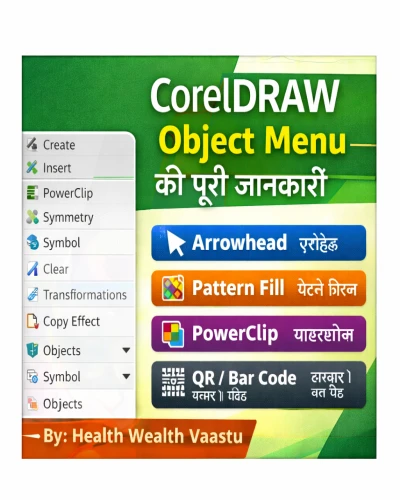
Object Menu Bar
* Create
Object ® Create ® Arrowhead
® Pattern Fill
Arrowhead ® Selected Object को एक Arrow head के रूप में लेना
Pattern Fill ® इससे Pattern में Color देते हैं Pattern को बनाकर F11 से Fill करेगे
* Insert
Object ® Insert ® QR Code / Bar Coad / Validate Barcode ® OK
QR Code व Bar Code ये Licence वाले में ही चलेगे।
* Power Clip
Object ® Powerclip ® Place Inside Frame
इससे किसी Object को Frame के अंदर लिया जा सकता है
* Symmetry
Object ® Symmetry ® Create New Symmetry (Alt+S) ® OK
* Symbol
Object ® Symbol ® Create New Symbol
बनाए हुए Design की जब भी जरूरत होगी Symbol से ले सकते हैं।
* Clear Transformations
Object ® Clear Transformations ® Ok
* Copy Effect
Selected Part के अनुसार दुसरे Object को Copy करना
* Clear Effect
जो Effect दिये है उन्हें हटाया जाता है
* Fit Object To Path
Object को Path मे Fit करना ।
* Order
Object ® Order ® To Front Of Page (Ctrl+Home)
To Back Of Page (Ctrl+End)
To Front Of Layer (Shift+Page Up)
To Back Of Layer (Shift+Page Down)
Forward One (Ctrl+Page Up)
Back One (Ctrl+Page Down)
* Group
Object ® Group (Ctrl+G) / Ungroup (Ctrl+U) / Ungroup All ® Ok
* Hide
Selected Object को छुपाना या दिखाना
Object ® Hide / Show / Show all ® Ok
* Lock
Object ® Lock / Unlock / Unlock All (Selected One ) ® Ok
* Convert To Curves (Ctrl+Q)
Object ® Convert to Curves (Ctrl+Q) ® Ok
* Convert To Bitmap
Object ® Convert to Bitmap ® Ok
* Convert Outline To Object (Ctrl+Shift+Q)
Outline को Object के रूप में बदलना
Object ® Convert Outline to Object ® Ok
* Overprint Fill
Object ® Overprint Fill ® Ok
* Overprint Outline
Object ® Overprint Outline ® Ok
* Properties (Alt+Enter)
Object ® Properties (Alt+Enter) ® OK
* Objects
Object ® Objects (Layers के लिए काम में लेते है और Master Layers भी बना सकते है Master Layers मे जो भी हम काम करते है Frist Page पर Show होगा)
View Pages, Layers and Objects
Object ® Objects Settings ® Layer ® New Layer (यहाँ से New Layer बनाते है यहाँ से Layer को Lock, unlock, hide, Unhide, Print, Unprint कर सकते है।)
CorelDRAW का Object Menu Graphic Design का सबसे महत्वपूर्ण भाग है।
PowerClip, Group, Convert to Curves और Layer Management जैसे Options Professional Design के लिए जरूरी हैं।
Go to Previous Blog -
https://healthwealthvaastu.com/blog-detail/coreldraw-layout-menu-hindi
Next Blog -
https://healthwealthvaastu.com/blog-detail/coreldraw-bitmaps-menu-hindi
अगर आप CorelDRAW सीख रहे हैं तो Object Menu की अच्छी समझ आपके Design Work को Fast और Professional बना देगी।
👉 Health Wealth Vaastu पर CorelDRAW, Graphic Design और Computer Learning से जुड़े और भी उपयोगी ब्लॉग पढ़ते रहें।
👉 Graphic Designing Course और CorelDRAW Training के लिए हमारी वेबसाइट विजिट करें:
🌐https://healthwealthvaastu.com/
🤖 AI Tools & Technology Credits
इस लेख को आसान, स्पष्ट और उपयोगी बनाने के लिए आधुनिक AI तकनीकों की सहायता ली गई है।
इन टूल्स की मदद से रिसर्च, कंटेंट लेखन, डिजाइन, SEO और वीडियो क्रिएशन तेज़, सटीक और प्रोफेशनल तरीके से किया गया है।
हम इन सभी AI प्लेटफॉर्म्स का आभार व्यक्त करते हैं जिन्होंने सीखने और सिखाने की प्रक्रिया को सरल और प्रभावी बनाया।
यदि आप भी ब्लॉग, स्टडी नोट्स, प्रोजेक्ट या डिजिटल कंटेंट बनाना चाहते हैं, तो इन टूल्स का उपयोग अवश्य करें:
🔹 OpenAI ChatGPT – AI Content Writing & Ideas
https://chat.openai.com
🔹 Google Gemini – Smart Research Assistant
https://gemini.google.com
🔹 Canva – Graphics & Design Creation
https://www.canva.com
🔹 Google Flow – AI Video Creation Tool
https://labs.google/flow
🔹 InVideo – AI Video Maker & Reels Creator
https://invideo.io
🔹 Ubersuggest – SEO & Keyword Research Tool
https://neilpatel.com/ubersuggest
🔹 Remove.bg – Background Remover for Images
https://remove.bg
🔹 ElevenLabs – AI Voiceover Generator
https://elevenlabs.io
🔹 Microsoft Copilot – Documents & Office Productivity AI
https://copilot.microsoft.com
✨ AI tools के साथ सीखें, तेज़ी से बढ़ें और अपने काम को प्रोफेशनल बनाएं।
— Team Health Wealth Vaastu
Copyright © 2026 Health Wealth Vaastu All rights reserved
Privacy Policy Terms & Condition Refund & Cancellation Site Map
all comments