
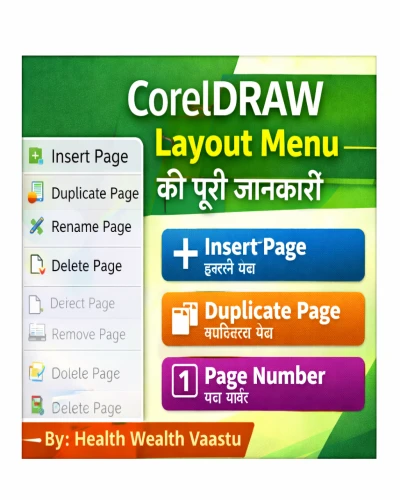
Layout Menu
* Insert Page
इससे हम एक से ज्यादा पेज को Insert कर सकते हैं।
Layout - Insert Page- Numbers of Page (any) > Place (Before/After) >Select
(Size/Width / Height) > OK
* Duplicate Page
bससे हम एक पेज का Duplicate Page बना सकते है।
* Rename Page
पेज को Name देने के बाद bl option से उसका Name दोबारा Change कर सकते हैं।
* Delete Page
किlh Page को Delete करने के लिए
* Go to Page
एक Page से दुसjs Page पर जाने के लिए
* Insert Page Number
हर एक Page को Number देने के लिए इसका उपयोग करते हैं।
On Active Layer - जो Current Page open है खाली उसh dks ucj fn;k tkrk gS
On All Pages - सारे Pages पर नंबर देता है।
On All Odd Pages - विषम (odd) Page पर Number देता है (Example- 1,3,5)
On All Even Pages - सम (even) Page पर Number देता है। (Example - 2,4,6)
* Page Number Settings.
इसमे Setting करके हम जिस Page से number देना चाहते है ns सकते हैं।
Layout - Page Number settings - Start at Number: (any)
start on Page - (any)
Style:
> OK
* Switch Page Orientation
Page को Horizontal To Vertical करने के लिए तथा Vertical To Horizontal करने के लिए
इसका उपयोग किया जाता है।
* Document Options
इससे Current Document की setting कर सकते हैं।
इससे Page size, Page Layout, Page Background आदि को set किया जा सकता है
CorelDRAW का Layout Menu Multi-Page Designing के लिए बेहद जरूरी है।
Insert Page, Page Number और Orientation जैसे Options आपके Design को Professional और व्यवस्थित बनाते हैं।
अगर आप CorelDRAW सीख रहे हैं, तो Layout Menu की सही जानकारी आपके काम को तेज़ और आसान बना देगी।
GoTo - Previous Blog -
https://healthwealthvaastu.com/blog-detail/coreldraw-view-menu-hindi
Next blog - https://healthwealthvaastu.com/blog-detail/coreldraw-object-menu-hindi
👉 Health Wealth Vaastu पर ऐसे ही CorelDRAW, Graphic Design और Computer Learning से जुड़े उपयोगी ब्लॉग पढ़ते रहें।
👉 Graphic Designing Course और CorelDRAW Training के लिए हमारी वेबसाइट विजिट करें:
🌐 https://healthwealthvaastu.com/
🤖 AI Tools & Technology Credits
इस लेख को आसान, स्पष्ट और उपयोगी बनाने के लिए आधुनिक AI तकनीकों की सहायता ली गई है।
इन टूल्स की मदद से रिसर्च, कंटेंट लेखन, डिजाइन, SEO और वीडियो क्रिएशन तेज़, सटीक और प्रोफेशनल तरीके से किया गया है।
हम इन सभी AI प्लेटफॉर्म्स का आभार व्यक्त करते हैं जिन्होंने सीखने और सिखाने की प्रक्रिया को सरल और प्रभावी बनाया।
यदि आप भी ब्लॉग, स्टडी नोट्स, प्रोजेक्ट या डिजिटल कंटेंट बनाना चाहते हैं, तो इन टूल्स का उपयोग अवश्य करें:
🔹 OpenAI ChatGPT – AI Content Writing & Ideas
https://chat.openai.com
🔹 Google Gemini – Smart Research Assistant
https://gemini.google.com
🔹 Canva – Graphics & Design Creation
https://www.canva.com
🔹 Google Flow – AI Video Creation Tool
https://labs.google/flow
🔹 InVideo – AI Video Maker & Reels Creator
https://invideo.io
🔹 Ubersuggest – SEO & Keyword Research Tool
https://neilpatel.com/ubersuggest
🔹 Remove.bg – Background Remover for Images
https://remove.bg
🔹 ElevenLabs – AI Voiceover Generator
https://elevenlabs.io
🔹 Microsoft Copilot – Documents & Office Productivity AI
https://copilot.microsoft.com
✨ AI tools के साथ सीखें, तेज़ी से बढ़ें और अपने काम को प्रोफेशनल बनाएं।
— Team Health Wealth Vaastu
Copyright © 2026 Health Wealth Vaastu All rights reserved
Privacy Policy Terms & Condition Refund & Cancellation Site Map
all comments