
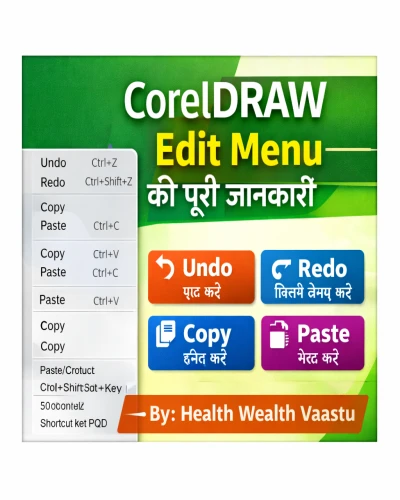
🔧Edit Menu
CorelDRAW एक शक्तिशाली ग्राफिक डिजाइन सॉफ्टवेयर है, और उसका Edit Menu डिजाइनिंग के दौरान आपकी कार्यक्षमता को कई गुना बढ़ा सकता है। आइए जानें इसके सभी महत्वपूर्ण ऑप्शन को सरल भाषा में:
✂️ 1. Undo (Ctrl + Z)
आपके द्वारा किए गए पिछले कार्य को रद्द करता है। एक स्टेप पीछे जाने के लिए।
🔁 2. Redo (Ctrl + Shift + Z)
Undo किए गए स्टेप को फिर से दोहराता है।
🔄 3. Repeat (Ctrl + R)
पिछले कार्य को फिर से दोहराने के लिए।
✂️ 4. Cut (Ctrl + X)
चयनित ऑब्जेक्ट को हटाकर क्लिपबोर्ड में रखता है।
📋 5. Copy (Ctrl + C)
चयनित ऑब्जेक्ट को क्लिपबोर्ड में कॉपी करता है।
🪄 6. Copy Properties From
इस ऑप्शन से आप किसी एक ऑब्जेक्ट की property (जैसे: Outline Color, Outline Width, Fill Color) दूसरे ऑब्जेक्ट पर लागू कर सकते हैं।
📥 7. Paste (Ctrl + V)
क्लिपबोर्ड में मौजूद कंटेंट को पेज पर पेस्ट करता है।
👁️🗨️ 8. Paste in View (Ctrl + Shift + V)
कंटेंट को वर्तमान व्यू एरिया में सटीक पोज़िशन पर पेस्ट करता है।
🔍 9. Bring into Focus
फोकस मोड में किसी एक ग्रुप या ऑब्जेक्ट को एडिट करने के लिए उपयोगी।
⛔ 10. Exit Focus Mode (Shift + Esc)
फोकस मोड से बाहर आने के लिए।
🧬 11. Clone
यह एक "linked copy" बनाता है। यदि आप Original में बदलाव करते हैं, तो Clone में भी बदलाव दिखेगा। लेकिन Clone में किए गए बदलाव Original पर असर नहीं डालते।
यह Duplicate से अलग होता है।
🔘 12. Select All
डॉक्यूमेंट में मौजूद सभी ऑब्जेक्ट (Text, Guidelines, Shapes आदि) \/ Guidelines को एक साथ चुनता है।
🔍 13. Find and Replace
Text या Object को खोजने और किसी नए टेक्स्ट या प्रॉपर्टी से बदलने के लिए।
🔢 14. Step and Repeat
एक ही ऑब्जेक्ट को बार-बार एक जैसे अंतराल पर और एक ही स्टाइल के साथ दोहराने के लिए। यह डिज़ाइन की गति को बढ़ाता है।
📎 15. Paste Special
आपको विकल्प देता है कि क्लिपबोर्ड का कंटेंट किस फॉर्मेट में पेस्ट करना है:
(जैसा कि नीचे दिए गए इमेज में दर्शाया गया है)
🔚 निष्कर्ष:
CorelDRAW 24 का Edit Menu डिजाइनर को तेज़, लचीला और कुशल बनाने के लिए ढेर सारे विकल्प देता है। अगर आप एक पेशेवर ग्राफिक डिज़ाइनर हैं या सीख रहे हैं, तो ये सभी टूल्स आपकी उत्पादकता को निश्चित रूप से बढ़ाएंगे।
Go to - previous link -
https://healthwealthvaastu.com/blog-detail/coreldraw-file-menu-hindi
Next blog -
- https://healthwealthvaastu.com/blog-detail/coreldraw-file-menu-hindi
👉 Health Wealth Vaastu पर ऐसे ही CorelDRAW, Graphic Design और Computer Courses से जुड़े उपयोगी ब्लॉग पढ़ते रहें।
👉 Graphic Designing Course और CorelDRAW Training के लिए हमारी वेबसाइट विजिट करें:
🌐https://healthwealthvaastu.com/
🤖 AI Tools & Technology Credits
इस लेख को आसान, स्पष्ट और उपयोगी बनाने के लिए आधुनिक AI तकनीकों की सहायता ली गई है।
इन टूल्स की मदद से रिसर्च, कंटेंट लेखन, डिजाइन, SEO और वीडियो क्रिएशन तेज़, सटीक और प्रोफेशनल तरीके से किया गया है।
हम इन सभी AI प्लेटफॉर्म्स का आभार व्यक्त करते हैं जिन्होंने सीखने और सिखाने की प्रक्रिया को सरल और प्रभावी बनाया।
यदि आप भी ब्लॉग, स्टडी नोट्स, प्रोजेक्ट या डिजिटल कंटेंट बनाना चाहते हैं, तो इन टूल्स का उपयोग अवश्य करें:
🔹 OpenAI ChatGPT – AI Content Writing & Ideas
https://chat.openai.com
🔹 Google Gemini – Smart Research Assistant
https://gemini.google.com
🔹 Canva – Graphics & Design Creation
https://www.canva.com
🔹 Google Flow – AI Video Creation Tool
https://labs.google/flow
🔹 InVideo – AI Video Maker & Reels Creator
https://invideo.io
🔹 Ubersuggest – SEO & Keyword Research Tool
https://neilpatel.com/ubersuggest
🔹 Remove.bg – Background Remover for Images
https://remove.bg
🔹 ElevenLabs – AI Voiceover Generator
https://elevenlabs.io
🔹 Microsoft Copilot – Documents & Office Productivity AI
https://copilot.microsoft.com
✨ AI tools के साथ सीखें, तेज़ी से बढ़ें और अपने काम को प्रोफेशनल बनाएं।
— Team Health Wealth Vaastu
Copyright © 2026 Health Wealth Vaastu All rights reserved
Privacy Policy Terms & Condition Refund & Cancellation Site Map
all comments