
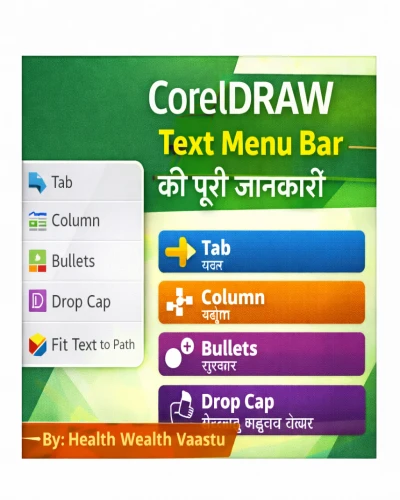
Text Menu bar
* Tab option
Taxt → Tab → OK
Tab Setting → Remove / Remove all → Add → Tab alingment (left Right / Center Decimal) → Leaders (on/off) →Tablocation → add → Preview → OK
Note: Paragrah Taxt पर ही चलता है Artistic पर नहीं
* Column
Text → Column → OK
Number of Columns (Gutter value 2 Columns के नीच की दूरी)
Select → Column/Width Gutter → Than OK
Equal column width को सेलेक्ट करना है
* Bullets
Taxt → Bullets → OK
Bullets ( Paragraph होगा वहाँ Bullet लग जाएगा।)
Symbol Select करते है।
Bullet की sire देते हैं।
Bullet की Text से दूरी देते हैं।
* Drop Cap
Drop cap → Taxt का First Letter बड़ा हो जाता है।
Text → Drop cap → OK
Use Drop Cap को सेलेक्ट करना है
* Taxt Statistics
यह Line, words, Paragraph की संख्या बताएगा।
Taxt → Taxt Statistics → show style statistics → Close
* Convert To Artistic Text (Ctrl+F8)
Ctrl+F8 → Artistic Text change into Paregraph Taxt
Paragrah Tast change into Artistic Tast
Text → Convert To Artistic Text (Ctrl+F8) → OK
* Show Non-Printing Characters
जहाँ हमने Tab Key, Enter या Space bar use किया
उसे mark करना ये Print में नहीं आऐगा।
Taxt → Show non Printing Characters → OK
* Paragraph Text Frame
Paragraph Text की Frame Red है तो इसका Matter Hide है इसे Errow key द्वारा दुसरी जगह ले सकते हैं।
Text → Paragraph Text Frame → Show Text Frames.
(जब Text Key Select नहीं कर रखा हो तो Frame को देखना)
Fit Taxt to Frame → Frame के अनुसार Taxt को Fit करना
Frames को select करके आपस मे Link व unlink भी किया जा सकता है।
* Fit Taxt To Path
Artisitic Text और object को select करके Text To Path करते हैं।
Ctrl+k → object को अलग करना ।
Object लेना है →Taxt Type → Select Object and Taxt → Taxt Menu → Fit Taxt to Path → OK
* Straighten Text
Text को सीधा करने के लिए
Taxt → Straighten Taxt → OK
Note: Artisitic Taxt के केरेक्टर को Shape Tool की सहायता से up, down या move किया जा सकता है।
* Align to Baseline (Alt + F12)
इससे Taxt एक जैसा हो जाएगा
Taxt → Align to Basline (Alt+F12) → OK
*Writing Tool
Writing Tool → Spell Check (Ctrl+F12)
Grammatik (Crammer Check करता है)
Thesaurus (सामानार्थक शब्द देखने के लिए)
Quick Correct (इसमे दिए गए सभी Selection हटा देने चाहिए)
* Change Case (Shift+F3)
Tast → Change Case (Shift + F3) → Sentence Case / Flowercase / UPPERCASE/ Title Case/tOGGLE CASE (Select any one) → OK
* Glyphs (Ctrl+F11)
Taxt → Glyphs (Ctrl+F11) → Special Charector लेने के लिए
Font Names → animals, Webdings, Wingdings, Ganpati Symbolys 06, Basha Bharti, MS Outlook, Transportation
CorelDRAW का Text Menu Bar Graphic Designing में बहुत महत्वपूर्ण भूमिका निभाता है। अगर आप Professional Banner, Visiting Card, ID Card, Flex, Poster या Social Media Design बनाना चाहते हैं, तो इन सभी Options की सही जानकारी होना आवश्यक है।
Go to
Previous blog -https://healthwealthvaastu.com/blog-detail/coreldraw-bitmaps-menu-hindi
Next Blog- https://healthwealthvaastu.com/blog-detail/coreldraw-bitmaps-menu-hindi
Health Wealth Vaastu पर ऐसे ही Graphic Designing Tutorials हिंदी में उपलब्ध हैं।
👉 Graphic Designing Course और CorelDRAW Training के लिए हमारी वेबसाइट विजिट करें:
🌐 https://healthwealthvaastu.com/
🤖 AI Tools & Technology Credits
इस लेख को आसान, स्पष्ट और उपयोगी बनाने के लिए आधुनिक AI तकनीकों की सहायता ली गई है।
इन टूल्स की मदद से रिसर्च, कंटेंट लेखन, डिजाइन, SEO और वीडियो क्रिएशन तेज़, सटीक और प्रोफेशनल तरीके से किया गया है।
हम इन सभी AI प्लेटफॉर्म्स का आभार व्यक्त करते हैं जिन्होंने सीखने और सिखाने की प्रक्रिया को सरल और प्रभावी बनाया।
यदि आप भी ब्लॉग, स्टडी नोट्स, प्रोजेक्ट या डिजिटल कंटेंट बनाना चाहते हैं, तो इन टूल्स का उपयोग अवश्य करें:
🔹 OpenAI ChatGPT – AI Content Writing & Ideas
https://chat.openai.com
🔹 Google Gemini – Smart Research Assistant
https://gemini.google.com
🔹 Canva – Graphics & Design Creation
https://www.canva.com
🔹 Google Flow – AI Video Creation Tool
https://labs.google/flow
🔹 InVideo – AI Video Maker & Reels Creator
https://invideo.io
🔹 Ubersuggest – SEO & Keyword Research Tool
https://neilpatel.com/ubersuggest
🔹 Remove.bg – Background Remover for Images
https://remove.bg
🔹 ElevenLabs – AI Voiceover Generator
https://elevenlabs.io
🔹 Microsoft Copilot – Documents & Office Productivity AI
https://copilot.microsoft.com
✨ AI tools के साथ सीखें, तेज़ी से बढ़ें और अपने काम को प्रोफेशनल बनाएं।
— Team Health Wealth Vaastu
Copyright © 2026 Health Wealth Vaastu All rights reserved
Privacy Policy Terms & Condition Refund & Cancellation Site Map
all comments