
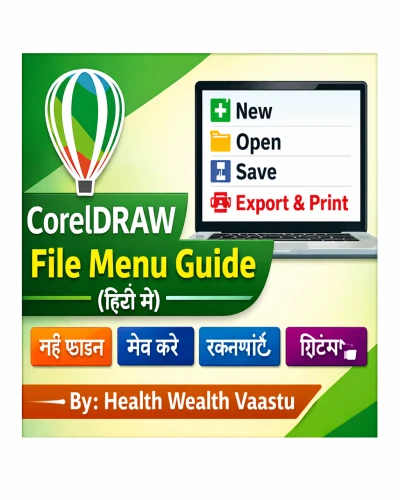
CorelDRAW एक लोकप्रिय Graphic Designing Software है, जिसका उपयोग Logo Design, Banner, Poster, ID Card, Visiting Card और Social Media Graphics बनाने के लिए किया जाता है।
इस ब्लॉग में हम CorelDRAW के File Menu के सभी विकल्पों को आसान हिंदी भाषा में समझेंगे।
नई फाइल बनाने के लिए उपयोग किया जाता है।
पहले से बने हुए Template से नई फाइल बनाने की सुविधा देता है।
पहले से बनाई गई .cdr या अन्य फाइल को खोलने के लिए।
हाल ही में बनाई या खोली गई फाइल को तुरंत खोलने के लिए।
Corel Cloud में सेव की गई फाइल को खोलने के लिए।
चालू दस्तावेज़ को बंद करता है।
सभी खुले हुए दस्तावेज़ को एक साथ बंद करता है।
CorelDRAW Software से बाहर निकलने के लिए।
फाइल को दोबारा Save करने के लिए।
फाइल को Corel Cloud पर सेव करता है, जिससे आप किसी भी डिवाइस से खोल सकते हैं।
अपनी बनाई हुई डिज़ाइन को Template के रूप में सेव करने के लिए।
Scanner या Camera से इमेज लेने के लिए।
बाहरी Image, PDF या अन्य फाइल को CorelDRAW में लाने के लिए।
बनाई गई फाइल को बाहर सेव करने के लिए।
फाइल को PNG, JPG, PDF, DXF आदि फॉर्मेट में सेव करने की सुविधा।
डिज़ाइन को Poly Curve में Export करने के लिए।
Web के लिए Export किया जाता है जैसे:
Instagram Post
Blog Image
YouTube Thumbnail
CorelDRAW फाइल को PDF फॉर्मेट में बदलने के लिए।
Print से पहले डॉक्यूमेंट का Preview देखने के लिए।
Drawing Information दिखाता है जैसे Size, Color Mode आदि।
डिज़ाइन को Print करने के लिए।
इसमें Position, Fit to Page और Mirror जैसी सेटिंग मिलती है।
Mail Merge की तरह काम करता है।
डेटासोर्स से Data लेकर डॉक्यूमेंट में Auto Fill करता है, जैसे:
ID Card
Visiting Card
Certificates
अगर आप CorelDRAW सीख रहे हैं, तो File Menu की जानकारी बहुत जरूरी है। इससे आप अपने Design Work को Professional, Fast और Error-Free बना सकते हैं।
यह गाइड Students, Beginners और Graphic Designers सभी के लिए उपयोगी है।
Go to -
Previousblog -
https://healthwealthvaastu.com/blog-detail/coreldraw-tool-bar-hindi
Next blog -
https://healthwealthvaastu.com/blog-detail/coreldraw-24-edit-menu-hindi
Health Wealth Vaastu पर ऐसे ही Graphic Designing Tutorials हिंदी में उपलब्ध हैं।
👉 Graphic Designing Course और CorelDRAW Training के लिए हमारी वेबसाइट विजिट करें:
🌐 https://healthwealthvaastu.com/
🤖 AI Tools & Technology Credits
इस लेख को आसान, स्पष्ट और उपयोगी बनाने के लिए आधुनिक AI तकनीकों की सहायता ली गई है।
इन टूल्स की मदद से रिसर्च, कंटेंट लेखन, डिजाइन, SEO और वीडियो क्रिएशन तेज़, सटीक और प्रोफेशनल तरीके से किया गया है।
हम इन सभी AI प्लेटफॉर्म्स का आभार व्यक्त करते हैं जिन्होंने सीखने और सिखाने की प्रक्रिया को सरल और प्रभावी बनाया।
यदि आप भी ब्लॉग, स्टडी नोट्स, प्रोजेक्ट या डिजिटल कंटेंट बनाना चाहते हैं, तो इन टूल्स का उपयोग अवश्य करें:
🔹 OpenAI ChatGPT – AI Content Writing & Ideas
https://chat.openai.com
🔹 Google Gemini – Smart Research Assistant
https://gemini.google.com
🔹 Canva – Graphics & Design Creation
https://www.canva.com
🔹 Google Flow – AI Video Creation Tool
https://labs.google/flow
🔹 InVideo – AI Video Maker & Reels Creator
https://invideo.io
🔹 Ubersuggest – SEO & Keyword Research Tool
https://neilpatel.com/ubersuggest
🔹 Remove.bg – Background Remover for Images
https://remove.bg
🔹 ElevenLabs – AI Voiceover Generator
https://elevenlabs.io
🔹 Microsoft Copilot – Documents & Office Productivity AI
https://copilot.microsoft.com
✨ AI tools के साथ सीखें, तेज़ी से बढ़ें और अपने काम को प्रोफेशनल बनाएं।
— Team Health Wealth Vaastu
Copyright © 2026 Health Wealth Vaastu All rights reserved
Privacy Policy Terms & Condition Refund & Cancellation Site Map
all comments